Q. 내가 등록한 상품의 판매가를 일괄로 변경하고 싶어요.
[상품 조회/수정] 메뉴에서 '판매가 설정' 기능을 이용하여 판매가 일괄 인상, 인하 혹은 지정된 금액으로 변경하실 수 있습니다.
판매가 일괄 수정 방법
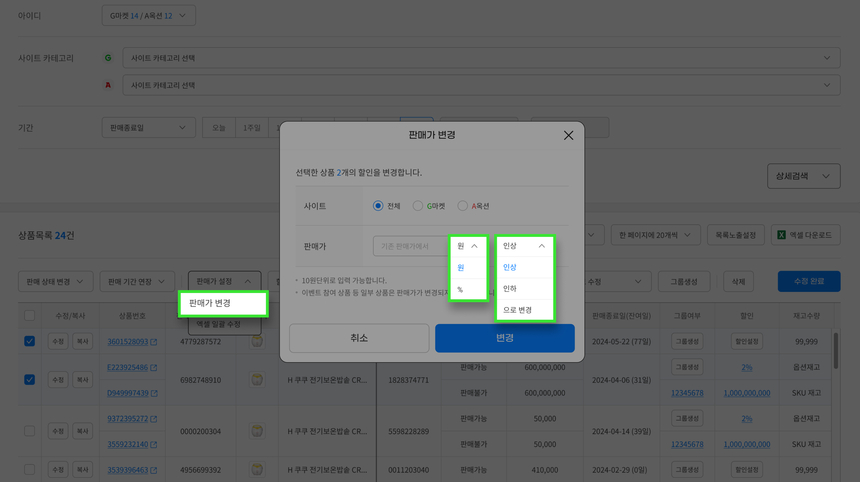
1. [상품관리 > 상품 조회/수정] 메뉴에 접속하여 원하는 상품을 검색합니다.
2. 상품 상태 변경을 원하는 상품을 목록에서 선택합니다. (체크박스 선택)
3. 상품 목록 상단의 [판매가 설정 > 판매가 변경] 버튼을 클릭합니다.
4. 판매가 변경 팝업 내에서 변경을 원하는 사이트를 선택합니다. (전체 변경을 원하는 경우 ‘전체’ 선택)
5. 변경을 원하는 판매가를 입력합니다.
1) ‘원, %’ 단위로 선택할 수 있으며 기존 설정된 판매가에서 입력한 판매가 만큼 일괄로 ‘인상, 인하’가 가능합니다.
2) ‘원’ 단위로 선택하는 경우 ‘으로 변경’을 선택하시면 해당 판매가로 직접 변경이 가능합니다.
6. [처리결과] 팝업에서 성공/실패 여부와 안내문구를 확인해 주세요.
상품 목록에서 판매가 수정 방법
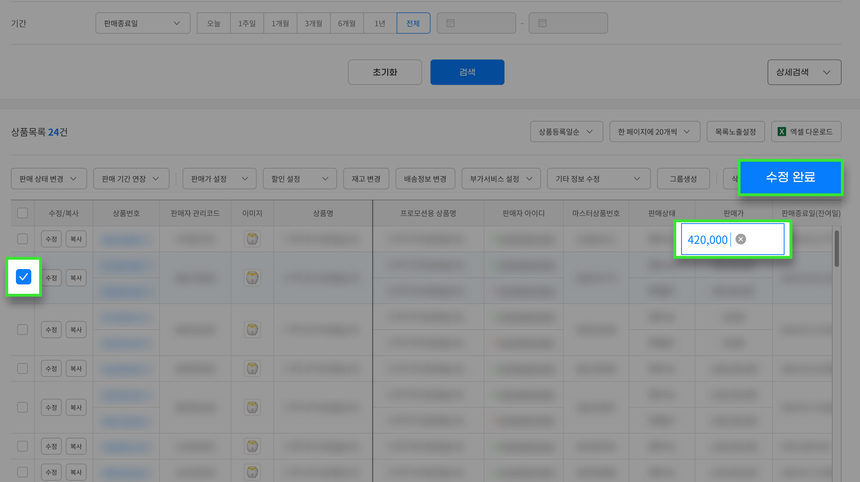
1. [상품관리 > 상품 조회/수정] 메뉴에 접속하여 원하는 상품을 검색합니다.
2. 상품 목록의 판매가 항목을 클릭하여 변경을 원하는 판매가를 직접 입력합니다.
3. 수정을 원하는 상품을 목록에서 선택합니다. (체크박스 선택)
4. 상품 목록 우측 상단의 [수정완료] 버튼을 클릭합니다.
5. [처리결과] 팝업에서 성공/실패 여부와 안내문구를 확인해 주세요.
- 판매가는 10원 단위로만 입력 가능하며, 이벤트 대상 상품의 경우 상품금액 인하만 가능합니다.
- 상품 수정 후 노출되는 [처리결과] 팝업에서 판매가 수정 성공/실패 여부를 확인해 주세요.
※ 참고
- 상품 목록에서 상품 수정 시, 상품의 체크박스를 선택하지 않거나 [수정완료] 버튼을 누르지 않은 경우 상품 수정이 되지 않습니다. 목록에서 상품 수정 후 꼭 상품을 선택하고 [수정완료] 버튼을 클릭하여 수정 작업을 완료해 주세요.